Domain storage-app.de kaufen?
Wir ziehen mit dem Projekt
storage-app.de um.
Sind Sie am Kauf der Domain
storage-app.de interessiert?
domain@kv-gmbh.de · 0541-91531010
Domain storage-app.de kaufen?
Welche externe Festplatte für Backup?
Welche Art von Daten möchtest du sichern und wie viel Speicherplatz benötigst du dafür? Hast du spezifische Anforderungen an die Geschwindigkeit oder die Zuverlässigkeit der externen Festplatte? Möchtest du eine Festplatte mit zusätzlichen Sicherheitsfunktionen wie Verschlüsselung oder Cloud-Backup? Hast du bereits eine bestimmte Marke oder Modell im Sinn oder benötigst du Empfehlungen basierend auf deinen Bedürfnissen? **
Welche externe Festplatte für Mac Backup?
Welche externe Festplatte für Mac Backup? Es gibt verschiedene Optionen für externe Festplatten, die sich gut für Mac-Backups eignen. Eine beliebte Wahl ist die Western Digital My Passport Ultra, die eine hohe Speicherkapazität und schnelle Übertragungsraten bietet. Eine andere gute Option ist die Seagate Backup Plus Slim, die ebenfalls zuverlässig und benutzerfreundlich ist. Es ist wichtig, eine Festplatte zu wählen, die mit dem Mac kompatibel ist und genügend Speicherplatz für Ihre Backup-Anforderungen bietet. Stellen Sie sicher, dass die Festplatte über eine gute Verschlüsselungsoption verfügt, um Ihre Daten sicher zu halten. **

Ähnliche Suchbegriffe für Externe-Festplatte---Tragbarer
Top-Angebote
Produkte zum Begriff Externe-Festplatte---Tragbarer:
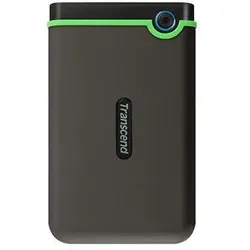
-
Welche externe Festplatte für Time Machine Backup?
Welche externen Festplatten sind mit Time Machine kompatibel? Gibt es spezielle Empfehlungen für bestimmte Marken oder Modelle? Welche Kapazität sollte die Festplatte haben, um ausreichend Platz für regelmäßige Backups zu bieten? Gibt es besondere Funktionen oder Eigenschaften, auf die man bei der Auswahl einer externen Festplatte für Time Machine achten sollte? Gibt es Erfahrungen oder Tests, die die Zuverlässigkeit und Leistung verschiedener externer Festplatten für Time Machine Backups bewerten? **
-
Wie erstelle ich ein Backup auf externe Festplatte?
Um ein Backup auf eine externe Festplatte zu erstellen, verbinde zuerst die Festplatte mit deinem Computer. Öffne dann ein Backup-Programm oder die integrierte Backup-Funktion deines Betriebssystems. Wähle die Dateien und Ordner aus, die du sichern möchtest, und wähle die externe Festplatte als Ziel für das Backup aus. Starte den Backup-Vorgang und warte, bis er abgeschlossen ist. Vergiss nicht, regelmäßig Backups zu erstellen, um deine Daten zu schützen. **
-
Was ist eine externe Festplatte bzw. eine externe Festplatte?
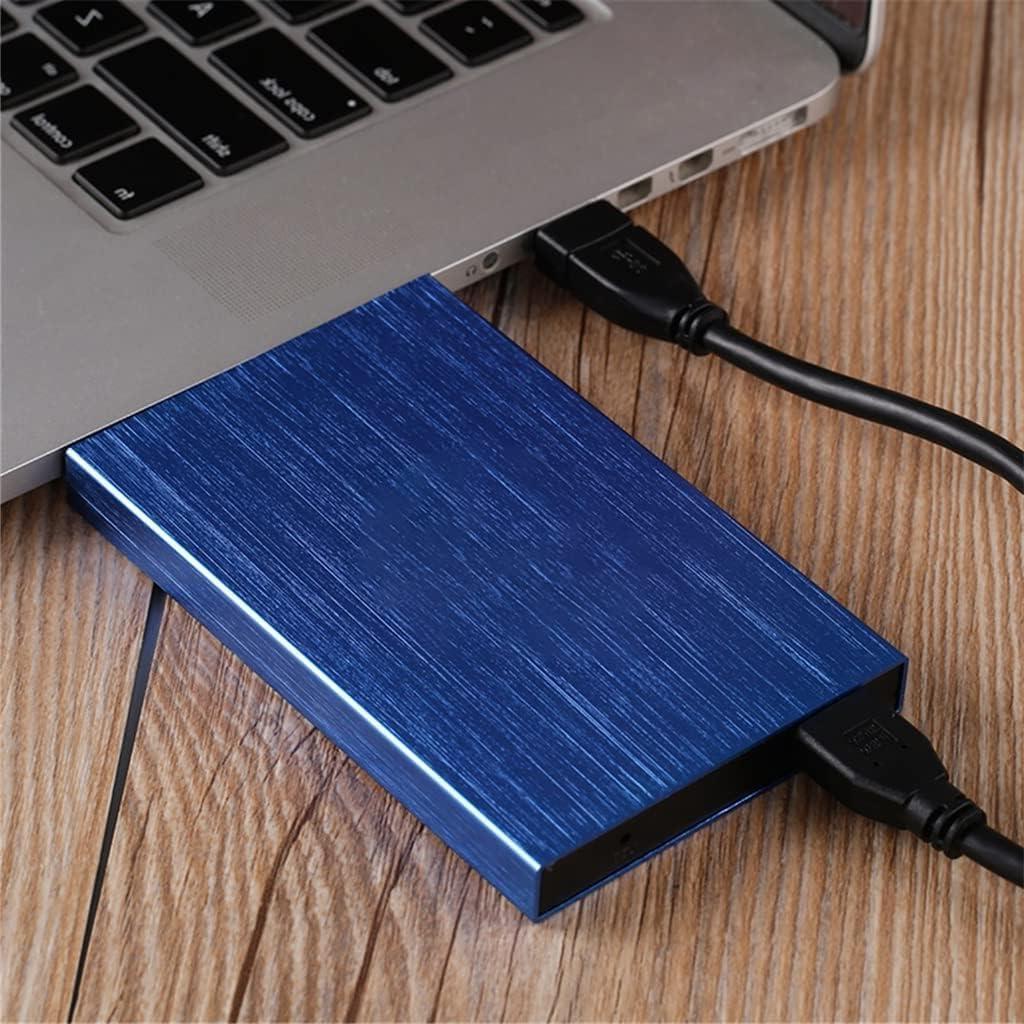
Eine externe Festplatte ist ein tragbares Speichergerät, das über eine USB-Verbindung an einen Computer angeschlossen wird. Sie dient dazu, zusätzlichen Speicherplatz für Dateien, Programme und andere Daten bereitzustellen, die nicht auf dem internen Speicher des Computers gespeichert werden sollen. Externe Festplatten sind in verschiedenen Größen und Kapazitäten erhältlich und bieten eine einfache Möglichkeit, Daten zwischen verschiedenen Computern zu übertragen oder als Backup-Lösung zu dienen. **
-
Wie mache ich ein Backup auf eine externe Festplatte?
Um ein Backup auf eine externe Festplatte zu machen, verbinde zuerst die Festplatte mit deinem Computer. Öffne dann die Backup-Software deiner Wahl oder verwende die integrierte Backup-Funktion deines Betriebssystems. Wähle die Dateien und Ordner aus, die du sichern möchtest, und wähle die externe Festplatte als Zielort für das Backup aus. Starte den Backup-Vorgang und warte, bis er abgeschlossen ist. Vergiss nicht, regelmäßig Backups zu machen, um deine Daten sicher zu halten. **


Wie übertrage ich Dateien auf eine externe Festplatte?
Um Dateien auf eine externe Festplatte zu übertragen, verbinde zuerst die Festplatte mit deinem Computer. Öffne dann den Datei-Explorer oder Finder und suche nach der externen Festplatte. Ziehe die Dateien, die du übertragen möchtest, per Drag & Drop in den Ordner der externen Festplatte. Alternativ kannst du auch die Dateien markieren, mit der rechten Maustaste klicken und "Kopieren" wählen, um sie dann in den Ordner der externen Festplatte einzufügen. Vergiss nicht, die externe Festplatte sicher zu entfernen, bevor du sie vom Computer trennst, um Datenverlust zu vermeiden. **
Wie kopiere ich Dateien auf eine externe Festplatte?
Um Dateien auf eine externe Festplatte zu kopieren, schließen Sie die Festplatte an Ihren Computer an. Öffnen Sie dann den Datei-Explorer (Windows) oder den Finder (Mac) und navigieren Sie zu den Dateien, die Sie kopieren möchten. Markieren Sie die gewünschten Dateien und ziehen Sie sie in den Ordner der externen Festplatte. Alternativ können Sie die Dateien auch mit der rechten Maustaste anklicken und "Kopieren" wählen, dann den Ordner der externen Festplatte öffnen und "Einfügen" wählen. **
Top-Angebote
Produkte zum Begriff Externe-Festplatte---Tragbarer:
-
Externe Festplatte - Tragbarer Speicher - Dateien speichern - Stoßfester Gehäuse - 2,5 Zoll - SchwarzErweitern Sie Ihren digitalen Speicher mühelos mit dieser ultradünnen externen Festplatte. Haben Sie ständig zu wenig Speicherplatz auf Ihrem Laptop oder Computer? Diese tragbare Lösung bietet eine schnelle und zuverlässige Möglichkeit, alle Ihre wichtigen Dateien, Dokumente, Fotos und Videos sicher zu speichern. Diese externe Festplatte wurde für maximalen Komfort und Kompatibilität entwickelt. Dank der Plug-and-Play-Funktionalität und der Hot-Swap-Technologie ist die Installation kinderleicht, ohne dass zusätzliche Treiber oder Neustarts erforderlich sind. Das Gehäuse aus ABS-Kunststoff mit Metallstruktur bietet hervorragenden Schutz vor Stößen und sorgt so für die Sicherheit Ihrer Daten, egal wo Sie sich befinden. Ideal für den Einsatz zu Hause, im Büro oder unterwegs. Profitieren Sie von der schnellen Datenübertragung dank des UASP-Protokolls, das bis zu 70 % schneller ist als herkömmliche USB 3.0-Protokolle. Das bedeutet, dass Sie Dateien in einem Bruchteil der Zeit übertragen kön502,95 €*Versand: 0,00 €Sichere Weiterleitung zum Anbieter
-
Welche externe Festplatte für Backup?
Welche Art von Daten möchtest du sichern und wie viel Speicherplatz benötigst du dafür? Hast du spezifische Anforderungen an die Geschwindigkeit oder die Zuverlässigkeit der externen Festplatte? Möchtest du eine Festplatte mit zusätzlichen Sicherheitsfunktionen wie Verschlüsselung oder Cloud-Backup? Hast du bereits eine bestimmte Marke oder Modell im Sinn oder benötigst du Empfehlungen basierend auf deinen Bedürfnissen? **
-
Welche externe Festplatte für Mac Backup?
Welche externe Festplatte für Mac Backup? Es gibt verschiedene Optionen für externe Festplatten, die sich gut für Mac-Backups eignen. Eine beliebte Wahl ist die Western Digital My Passport Ultra, die eine hohe Speicherkapazität und schnelle Übertragungsraten bietet. Eine andere gute Option ist die Seagate Backup Plus Slim, die ebenfalls zuverlässig und benutzerfreundlich ist. Es ist wichtig, eine Festplatte zu wählen, die mit dem Mac kompatibel ist und genügend Speicherplatz für Ihre Backup-Anforderungen bietet. Stellen Sie sicher, dass die Festplatte über eine gute Verschlüsselungsoption verfügt, um Ihre Daten sicher zu halten. **
-
Welche externe Festplatte für Time Machine Backup?
Welche externen Festplatten sind mit Time Machine kompatibel? Gibt es spezielle Empfehlungen für bestimmte Marken oder Modelle? Welche Kapazität sollte die Festplatte haben, um ausreichend Platz für regelmäßige Backups zu bieten? Gibt es besondere Funktionen oder Eigenschaften, auf die man bei der Auswahl einer externen Festplatte für Time Machine achten sollte? Gibt es Erfahrungen oder Tests, die die Zuverlässigkeit und Leistung verschiedener externer Festplatten für Time Machine Backups bewerten? **
-
Wie erstelle ich ein Backup auf externe Festplatte?
Um ein Backup auf eine externe Festplatte zu erstellen, verbinde zuerst die Festplatte mit deinem Computer. Öffne dann ein Backup-Programm oder die integrierte Backup-Funktion deines Betriebssystems. Wähle die Dateien und Ordner aus, die du sichern möchtest, und wähle die externe Festplatte als Ziel für das Backup aus. Starte den Backup-Vorgang und warte, bis er abgeschlossen ist. Vergiss nicht, regelmäßig Backups zu erstellen, um deine Daten zu schützen. **
Ähnliche Suchbegriffe für Externe-Festplatte---Tragbarer
-
Weiss, Hans-Peter: Die Archivierung der GegenwartDie Archivierung der Gegenwart , Welche künstlerischen Werke können und sollen für die Zukunft erhalten werden? Welche strukturellen Bedingungen sind notwendig, um den Handlungsspielraum für das Bewahren einerseits und das Schaffen von Neuem andererseits zu sichern? Eine rasant steigende künstlerische Produktion und die Verknappung von Raum stellen auch die österreichische Bundesimmobiliengesellschaft (BIG) vor Herausforderungen in der Erhaltung des Kunstbestands in ihren Gebäuden und auf ihren Liegenschaften, insbesondere an Schulen und Universitäten. In einer interdisziplinären Konferenz diskutierte die BIG 2021 in Kooperation mit der Universität für angewandte Kunst Wien mit Expert*innen unterschiedlicher Fachrichtungen die Frage nach Bewahrung und Archivierung von Kunst im öffentlichen Raum. Diese Publikation erscheint als Rückblick und Erweiterung der Konferenz "Die Archivierung der Gegenwart - Über den Umgang mit Kunst im öffentlichen Raum", die im November 2021 in Wien stattgefunden hat. , Nockenwellenverstellteile > Ventile & Ventilsteuerungsteile , Erscheinungsjahr: 20240131, Autoren: Weiss, Hans-Peter~Offergeld, Cornelia~Petter, Katrina~Orrje, Henrik~Mellander Backman, Cathrine~Hassler, Uta~Deibl, Helmut Jakob~Neumann, Linus~Reck, Hans Ulrich, Redaktion: Bundesimmobiliengesellschaft m. b. H.~Art, Big, Seitenzahl/Blattzahl: 316, Abbildungen: num. ills. in color, Keyword: Archivierung; BIG ART; Kunst im öffentlichen Raum; Sammlung, Fachschema: Kunst / Theorie, Philosophie, Psychologie, Soziologie~Restaurierung - Restaurator~Kunsthandel~Mäzen - Mäzenatentum~Kunstgeschichte~Ausstellungskatalog, Fachkategorie: Kunsttheorie~Kunst: Erhaltung und Restauration~Finanzielle Aspekte der Kunst, Geldanlage~Kunstgeschichte~Ausstellungskataloge, Museumskataloge und Sammlungen, Warengruppe: TB/Geisteswissenschaften allgemein, UNSPSC: 49019900, Warenverzeichnis für die Außenhandelsstatistik: 49019900, Länge: 234, Breite: 155, Höhe: 28, Gewicht: 694, Produktform: Kartoniert, Genre: Geisteswissenschaften/Kunst/Musik,28,00 €*Versand: 0,00 €Sichere Weiterleitung zum Anbieter
-
Fischer, Tin: Linke Daten, Rechte DatenLinke Daten, Rechte Daten , Warum wir nur das sehen, was wir sehen wollen , Lager, Buchsen & Dichtungen > Radaufhängung, Federung & Lenkung , Erscheinungsjahr: 20220402, Produktform: Leinen, Autoren: Fischer, Tin, Seitenzahl/Blattzahl: 240, Themenüberschrift: BUSINESS & ECONOMICS / Statistics, Keyword: Statistiken; Gefühlte Wahrheit; Wahrheit; Fake News; Gesundheit; Gesellschaft; Grüne; Umwelt; Klima; Wirtschaft; Geld; Politik; Mario Mensch; Wirtschaftsstatistik; Statistik; Einwanderung, Fachschema: Analyse / Datenanalyse~Datenanalyse~Migration (soziologisch)~Wanderung (soziologisch)~Zuwanderung~Forschung (wirtschafts-, sozialwissenschaftlich) / Sozialforschung~Sozialforschung~Empirische Sozialforschung~Sozialforschung / Empirische Sozialforschung~Umwelt / Politik, Wirtschaft, Planung~Ökonometrie~Statistik / Wirtschaftsstatistik~Wirtschaftsstatistik, Fachkategorie: Datenanalyse, allgemein~Sozialforschung und -statistik~Grüne Politik / Ökopolitik / Umweltschutz~Ökonometrie und Wirtschaftsstatistik~Wahrscheinlichkeitsrechnung und Statistik, Warengruppe: HC/Politikwissenschaft/Soziologie/Populäre Darst., Fachkategorie: Migration, Einwanderung und Auswanderung, Thema: Auseinandersetzen, Text Sprache: ger, UNSPSC: 49019900, Warenverzeichnis für die Außenhandelsstatistik: 49019900, Verlag: Hoffmann und Campe Verlag, Verlag: Hoffmann und Campe Verlag, Verlag: Hoffmann und Campe Verlag GmbH, Länge: 215, Breite: 144, Höhe: 26, Gewicht: 402, Produktform: Gebunden, Genre: Sozialwissenschaften/Recht/Wirtschaft, Genre: Sozialwissenschaften/Recht/Wirtschaft, Herkunftsland: DEUTSCHLAND (DE), Katalog: deutschsprachige Titel, Katalog: Gesamtkatalog, Katalog: Lagerartikel, Book on Demand, ausgew. Medienartikel, Relevanz: 0002, Tendenz: -1, Unterkatalog: AK, Unterkatalog: Bücher, Unterkatalog: Hardcover, Unterkatalog: Lagerartikel, WolkenId: 267813525,00 €*Versand: 0,00 €Sichere Weiterleitung zum Anbieter
-
Was ist eine externe Festplatte bzw. eine externe Festplatte?
Eine externe Festplatte ist ein tragbares Speichergerät, das über eine USB-Verbindung an einen Computer angeschlossen wird. Sie dient dazu, zusätzlichen Speicherplatz für Dateien, Programme und andere Daten bereitzustellen, die nicht auf dem internen Speicher des Computers gespeichert werden sollen. Externe Festplatten sind in verschiedenen Größen und Kapazitäten erhältlich und bieten eine einfache Möglichkeit, Daten zwischen verschiedenen Computern zu übertragen oder als Backup-Lösung zu dienen. **
-
Wie mache ich ein Backup auf eine externe Festplatte?
Um ein Backup auf eine externe Festplatte zu machen, verbinde zuerst die Festplatte mit deinem Computer. Öffne dann die Backup-Software deiner Wahl oder verwende die integrierte Backup-Funktion deines Betriebssystems. Wähle die Dateien und Ordner aus, die du sichern möchtest, und wähle die externe Festplatte als Zielort für das Backup aus. Starte den Backup-Vorgang und warte, bis er abgeschlossen ist. Vergiss nicht, regelmäßig Backups zu machen, um deine Daten sicher zu halten. **
-
Wie übertrage ich Dateien auf eine externe Festplatte?
Um Dateien auf eine externe Festplatte zu übertragen, verbinde zuerst die Festplatte mit deinem Computer. Öffne dann den Datei-Explorer oder Finder und suche nach der externen Festplatte. Ziehe die Dateien, die du übertragen möchtest, per Drag & Drop in den Ordner der externen Festplatte. Alternativ kannst du auch die Dateien markieren, mit der rechten Maustaste klicken und "Kopieren" wählen, um sie dann in den Ordner der externen Festplatte einzufügen. Vergiss nicht, die externe Festplatte sicher zu entfernen, bevor du sie vom Computer trennst, um Datenverlust zu vermeiden. **
-
Wie kopiere ich Dateien auf eine externe Festplatte?
Um Dateien auf eine externe Festplatte zu kopieren, schließen Sie die Festplatte an Ihren Computer an. Öffnen Sie dann den Datei-Explorer (Windows) oder den Finder (Mac) und navigieren Sie zu den Dateien, die Sie kopieren möchten. Markieren Sie die gewünschten Dateien und ziehen Sie sie in den Ordner der externen Festplatte. Alternativ können Sie die Dateien auch mit der rechten Maustaste anklicken und "Kopieren" wählen, dann den Ordner der externen Festplatte öffnen und "Einfügen" wählen. **
* Alle Preise verstehen sich inklusive der gesetzlichen Mehrwertsteuer und ggf. zuzüglich Versandkosten. Die Angebotsinformationen basieren auf den Angaben des jeweiligen Shops und werden über automatisierte Prozesse aktualisiert. Eine Aktualisierung in Echtzeit findet nicht statt, so dass es im Einzelfall zu Abweichungen kommen kann. ** Hinweis: Teile dieses Inhalts wurden von KI erstellt.